

Dane LIDAR (ang. Light Detection and Ranging) z lotniczego skanowania laserowego ALS (ang. Airborne Laser Scanning ) stanowią reprezentację terenu w postaci chmury punktów pomiarowych o określonych współrzędnych XYZ. Pliki zapisane są w formacie LAS i oprócz współrzędnych punktów, zawierają m.in. informacje o klasie danego punktu, echu oraz intensywności odbicia sygnału. Punkty mogą również posiadać przypisane wartości RGB (odpowiadające barwom niebieskiej, zielonej i czerwonej), pozyskane ze zdjęć lotniczych. W plikach LAS wyróżnia się następujące klasy punktów:
| 0 | – | punkty przetwarzane, ale niesklasyfikowane, |
| 2 | – | punkty leżące na gruncie, |
| 3 | punkty reprezentujące niską roślinność, tj. w zakresie 0-0.40 m, | |
| 4 | punkty reprezentujące średnią roślinność, tj. w zakresie 0.40-2.00 m, | |
| 5 | punkty reprezentujące wysoką roślinność, tj. w zakresie powyżej 2.00 m, | |
| 6 | punkty reprezentujące budynki, budowle oraz obiekty inżynierskie, | |
| 7 | – | szum, |
| 8 | – | punkty reprezentujące obszary wód, |
| 12 | – | punkty z obszarów wielokrotnego pokrycia. |
Ze względu na to, że pliki LAS mają dużą objętość, obecnie praktycznie zawsze stosuje się ich skompresowaną wersję LAZ, która jest znacznie wygodniejsza, a przy tym nie traci się żadnych danych z oryginalnego pliku.
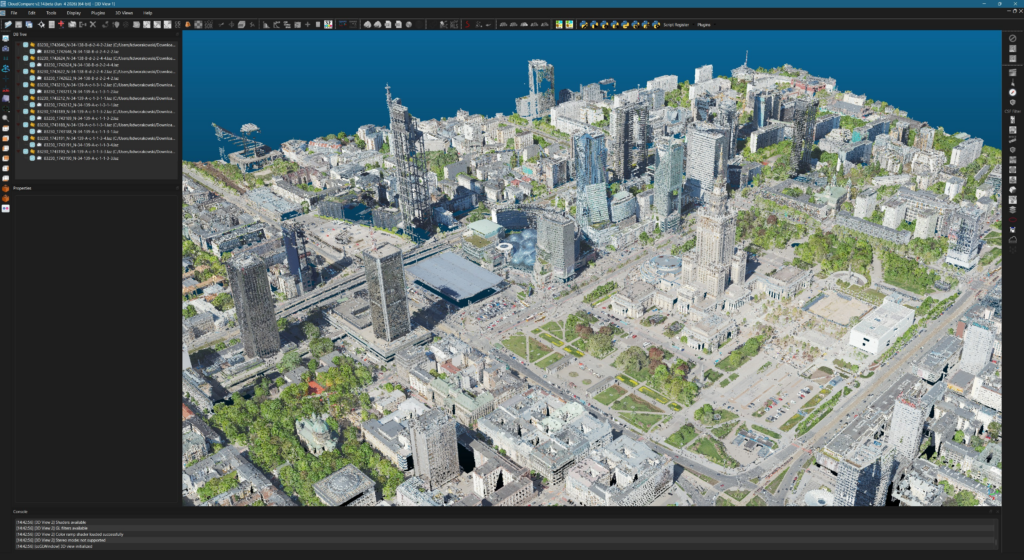
Darmowymi programami do wizualizacji chmury punktów są m.in. CloudCompare oraz Fugro Viewer.

Dane LIDAR służą m.in. do tworzenia i aktualizacji NMT i NMPT, ale także stanowią przydatny materiał analityczny. W Polsce mamy pokrycie całego kraju danymi ALS o zróżnicowanej gęstości punktów od 4 pkt/m2 do nawet 20 pkt/m2 (w przypadku miast).
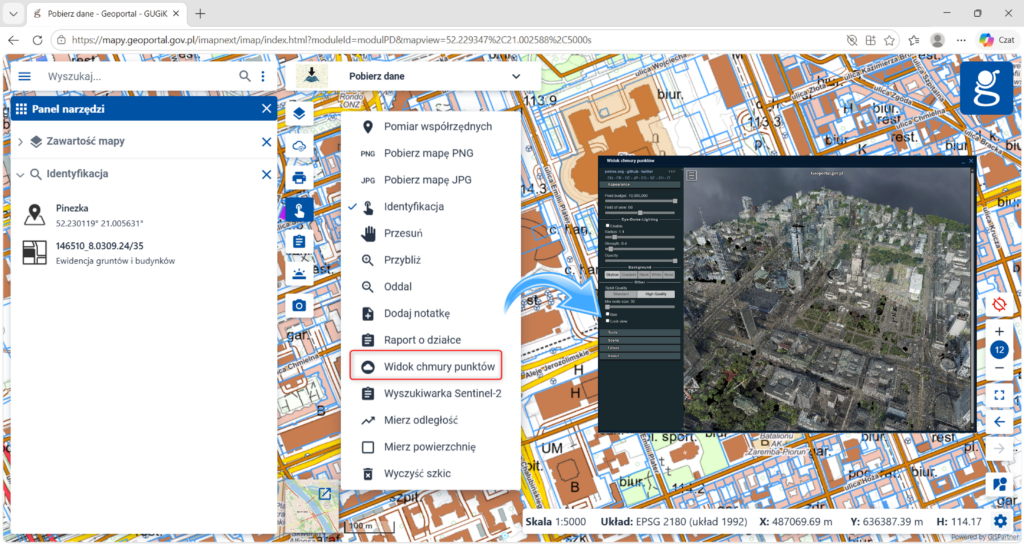
W celu ułatwienia użytkownikom korzystania z chmury punktów w serwisie www.geoportal.gov.pl udostępnione zostało także narzędzie służące do przeglądania i prostych analiz (np. pomiary, przekroje) danych pochodzących ze skaningu laserowego. Aby skorzystać z tego narzędzia należy przybliżyć mapę do obszaru zainteresowania, następnie kliknąć na mapie prawym przyciskiem myszy i wybrać z menu kontekstowego funkcję ,,Widok chmury punktów”. W rezultacie narzędzie wczyta i wyświetli dane odpowiadające właściwemu arkuszowi danych ALS dla klikniętego miejsca, jak na rys. 2.
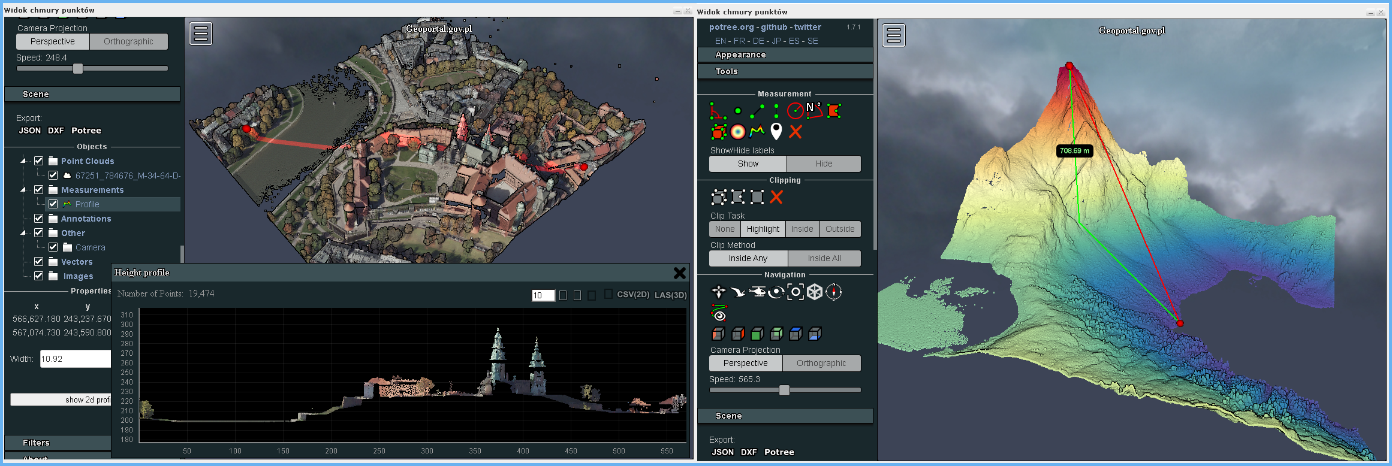
Jeśli te funkcjonalności będą niewystarczające, to należy pobrać źródłowe dane pomiarowe LIDAR i użyć odpowiedniego oprogramowania do ich przetwarzania.
Usługi pobierania plików LAS
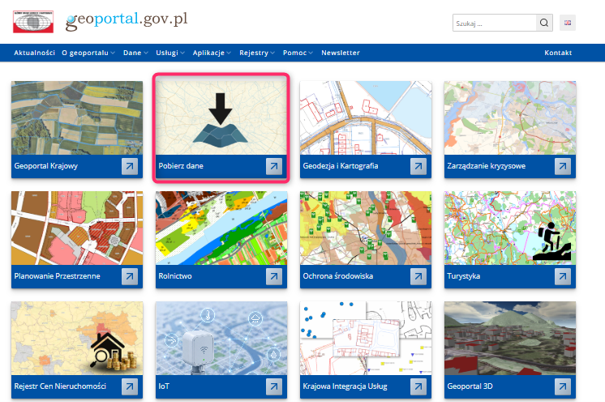
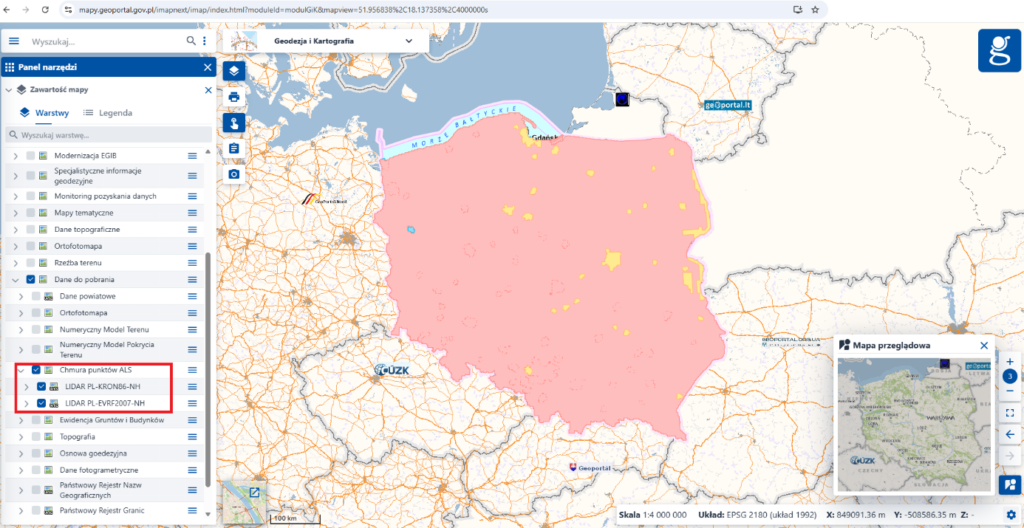
Pliki chmury punktów w postaci LAS (LAZ) są dostępne bezpłatnie i możliwe do dowolnego wykorzystania. Pobieranie danych jest możliwe z serwisu www.geoportal.gov.pl, modułu „Pobierz dane” (rys.4) , w którym w sekcji „Dane do pobrania” widoczna jest grupa warstwa „Chmura punktów”, a tam z kolei dwie warstwy „Chmura punktów-PL-KRON86-NH” oraz druga „Chmura punktów-PL-EVRF2007-NH”, lub bezpośrednio z modułu „Pobierz dane” (rys.5).
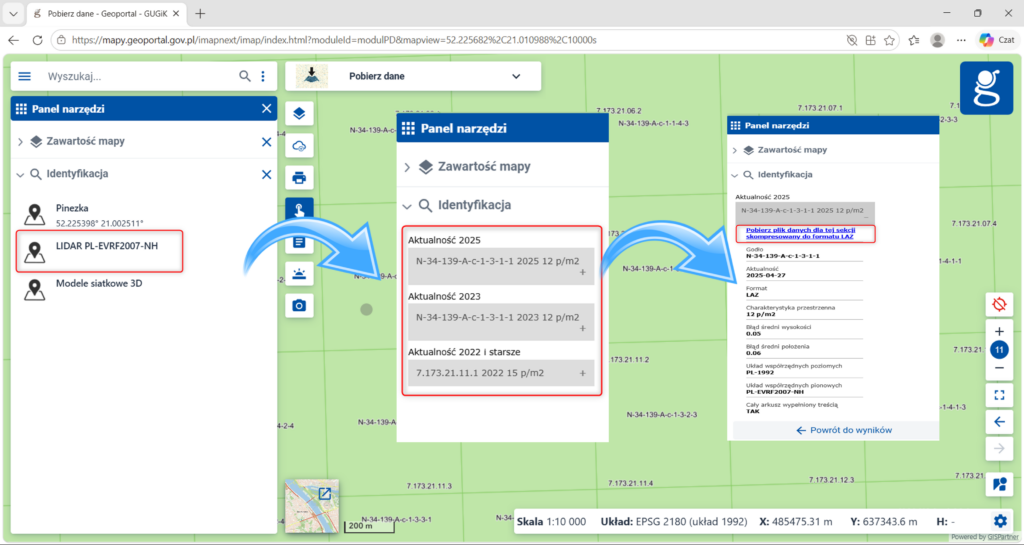
Po włączeniu jednej w wymienionych warstw i przybliżeniu się do miejsca zainteresowania widoczne będą prostokąty obrazujące sekcje z plikami LAZ. Wtedy należy kliknąć w obszarze zainteresowania i na ekranie pojawi się możliwość pobrania odpowiedniego pliku LAZ, co zilustrowano na rys. 6.
W rezultacie opisanych działań plik LAZ zostanie pobrany na komputer użytkownika i w zależności od decyzji użytkownika wyświetlony w domyślnej aplikacji, co przedstawiono na rys. 7.
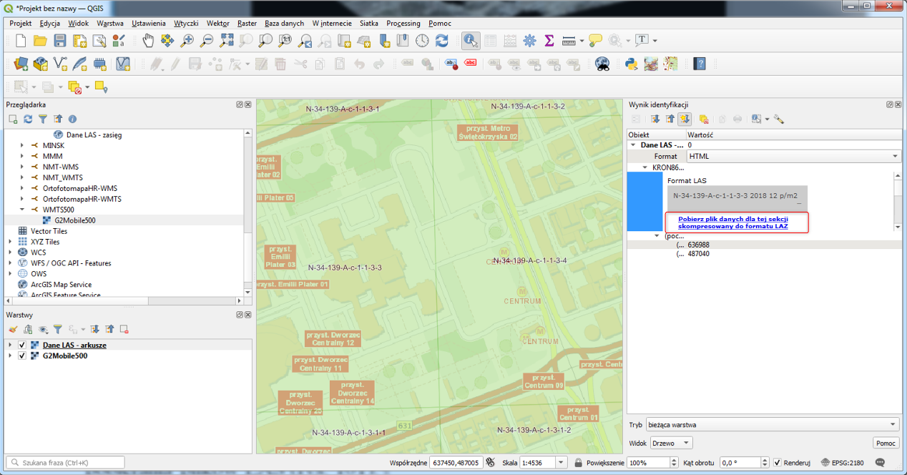
Pobieranie chmury punktów w serwisie www.geoportal.gov.pl realizowane jest przez usługi WMS w zależności od układu wysokościowego:
• https://mapy.geoportal.gov.pl/wss/service/PZGIK/DanePomiaroweNMT/WMS/SkorowidzeUkladKRON86
• https://mapy.geoportal.gov.pl/wss/service/PZGIK/DanePomiaroweNMT/WMS/SkorowidzeUkladEVRF2007
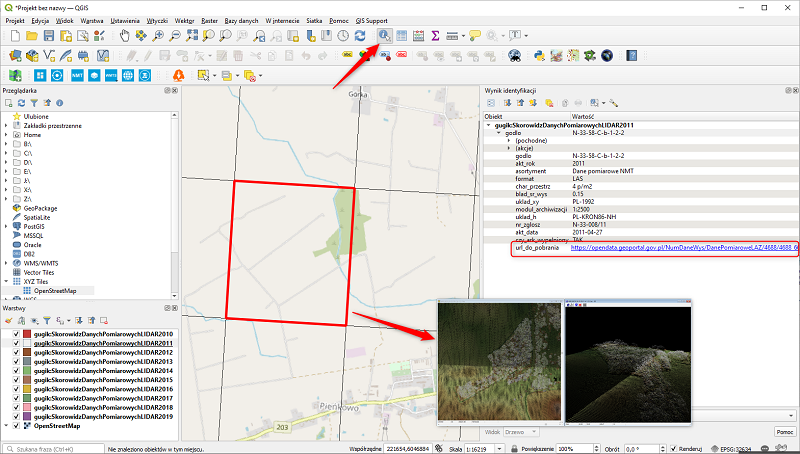
a konkretnie przez ich funkcję GetFeatureInfo, która w miejscu kliknięcia, jako atrybut udostępnia link do pobrania odpowiedniego pliku LAZ. Podłączając przedstawione usługi do programu QGIS lub innego możemy także w tych programach dokonywać bezpośredniego pobierania plików LAZ (rys. 8).
Aby pobrać skorowidze danych pomiarowych LIDAR można skorzystać z dowolnego oprogramowania z funkcją klienta WFS, np. QGIS. Mając arkusze widoczne w skorowidzu można w łatwy sposób pobrać treść poszczególnych arkuszy danych pomiarowych LIDAR. Realizujemy to korzystając z narzędzia „Informacja o obiekcie”, które po kliknięciu w dany arkusz wyświetli jego metadane, a w szczególności „Link do pobrania”, za pomocą którego można pobrać dane pomiarowe LIDAR.
Dla chmury punktów dostępna jest również usługa WFS prezentująca skorowidze danych dostępne w Państwowym Zasobie Geodezyjnym i Kartograficznym, w podziale na dwa układy wysokościowe:
Pierwsza usługa prezentuje chmurę punktów w podziale na poszczególne lata (od 2010 do 2019) w układzie wysokościowym PL-KRON86-NH
Druga usługa prezentuje chmurę punktów w podziale na poszczególne lata (od 2018 do 2025) w układzie wysokościowym PL-EVRF2007-NH.
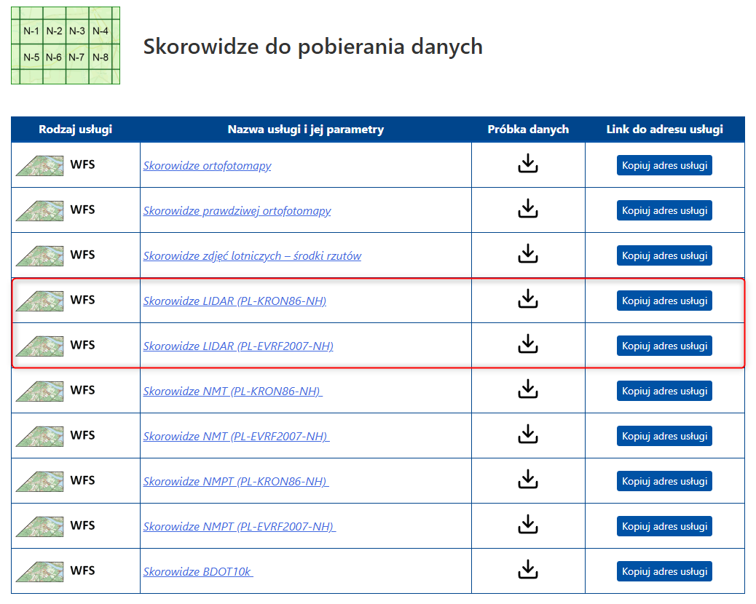
Aby pobrać skorowidze chmury punktów można skorzystać z dowolnego oprogramowania z funkcją klienta WFS, np. QGIS. Mając arkusze widoczne w skorowidzu można w łatwy sposób pobrać treść poszczególnych arkuszy danych LIDAR. Realizujemy to korzystając z narzędzia „Informacja o obiekcie”, które po kliknięciu w dany arkusz wyświetli jego metadane, a w szczególności „Link do pobrania”, za pomocą którego można pobrać dane LIDAR.